Damit du deinen Versandarten DHL Produkte zuordnen und automatische entsprechende Etiketten erstellen kannst, müssen zunächst einige Einstellungen vorgenommen werden.
Registrierung bei DHL
Um in Pickware Versandetiketten für DHL zu erstellen, ist ein Zugang zum DHL Geschäftskundenportal erforderlich. Diesen kannst du ab einer Summe von 200 nationalen und/oder internationalen Paketen im Jahr schnell und einfach hier anfordern.
Beilege-Retoure verwenden
Du kannst direkt bei der Erstellung von DHL Versandetiketten auswählen, dass ein Retourenlabel mit angefügt werden soll. Dabei handelt es sich allerdings um die Beilege-Variante der DHL Retoure, welche eine eigene Abrechnungsnummer benötigt. Solltest du nicht im Besitz einer solchen Abrechnungsnummer sein, wende dich bitte an deinen Ansprechpartner bei DHL.
Pickware unterstützt ausschließlich die DHL Retoure Online. Die Variante DHL Retoure Selbstzahler ist nicht kompatibel und kann daher nicht für die automatische Erstellung von Retourenetiketten verwendet werden. Wenn für eine Versandart oder ein Produkt dennoch DHL Retoure Selbstzahler hinterlegt wurde, führt dies beim Erstellen eines Versandetiketts zu einer Fehlermeldung. Stelle in diesem Fall sicher, dass die korrekte Retourenart DHL Retoure Online genutzt wird.
DHL Einstellungen
Bevor du die Einstellungen für DHL vornimmst, stelle sicher, dass du zuvor die allgemeinen Einstellungen für alle Versanddienstleister vorgenommen hast. Du findest sie unter Einstellungen → Erweiterungen → Versandetiketten allgemein. Die Einstellungen gelten für alle genutzten Versanddienstleister. Alle Details findest du hier.
Die Einstellungen speziell für den DHL Versand findest du unter Einstellungen → Erweiterungen → DHL.
Verkaufskanal
|
Hier kannst du festlegen, für welche deiner verbundenen Shopify-Shops ("Verkaufskanäle") die nachfolgenden Einstellungen gelten sollen. Standardmäßig gelten die Einstellungen für alle verbundenen Shops. Wenn du nur einen Shopify Shop mit dieser Pickware Admin verbunden hast, wähle trotzdem die Option Alle Verkaufskanäle. Wenn du einen bestimmten Shop auswählst, sind alle Felder zunächst mit den allgemeinen Einstellungen verknüpft. Das erkennst du an dem Ketten-Symbol und den ausgegrauten Feldern. Klicke auf das Symbol, um die Verknüpfung zu lösen und individuelle Angaben zu machen, während andere Felder weiterhin verknüpft bleiben. |
Login DHL Geschäftskundenportal
- Benutzername und Passwort – Gib hier deinen Benutzernamen und Passwort für das DHL Geschäftskundenportal ein. Bitte teste zunächst deine Zugangsdaten, indem du dich im DHL Geschäftskundenportal einloggst.
- Nutze Testing-Webservice – Aktiviere diese Option, wenn du nicht den Productive-Webservice von DHL nutzen möchtest. In diesem Fall musst du im Feld Benutzername den API-Key und im Feld Passwort das API-Secret deines DHL-Entwickler-Portal-Accounts eingeben. Die Daten findest im DHL-Entwickler-Portal unter Konto.
Premium vs. Economy bei DHL Paket International
Bei DHL Paket International unterscheidet DHL zwischen Premium- und Economy-Labels. Welche Art von Label erzeugt wird, entscheidest du mit deiner Konfiguration in der Admin.
Abseits von dieser Konfiguration haben manche Länder aber auch Vorgaben, von denen die Möglichkeit zur Labelerstellung abhängt. DHL arbeitet hierfür mit Ländergruppen, die unterschiedliche Regeln verwenden.
Premium und Economy mit freier Wahl verfügbar
In Ländern wie der Schweiz kannst du die Labelerstellungen ganz einfach über die Aktivierung der jeweiligen Option steuern:
Premium aktiviert → Premium-Label
Premium deaktiviert → Economy-Label
Premium und Economy mit eingeschränkter Wahl verfügbar
In Ländern (bspw. Österreich oder Dänemark), in denen sowohl Premium als auch Economy möglich und an verschiedene Zustellungsarten gebunden sind, steuert die Kombination aus Zustellart und Premium-Option das Ergebnis:
Haustürzustellung → immer Premium
Closest Droppoint → immer Economy
Daraus ergibt sich:
Premium deaktiviert + Closest Droppoint aktiv → Economy-Label
Premium deaktiviert + Closest Droppoint nicht aktiv → trotzdem Premium-Label, da Haustürzustellung nur für Premium möglich ist
Nur Premium verfügbar
Für einige Länder (bspw. Luxemburg) stellt DHL grundsätzlich keine Economy-Variante zur Verfügung und es wird ausschließlich Premium angeboten. In solchen Fällen erzwingt DHL immer ein Premium-Label, unabhängig davon, ob Premium oder in Pickware aktiviert oder deaktiviert ist oder der Closest Droppoint verwendet wird.
| Ländergruppe | Beispiele | Regeln für die Label-Erzeugung |
Premium und Economy mit freier Wahl verfügbar |
Schweiz |
• Premium aktiviert → Premium |
Premium und Economy mit eingeschränkter Wahl verfügbar |
Österreich, Dänemark |
• Haustürzustellung → Premium |
Nur Premium verfügbar |
Luxemburg |
• DHL bietet kein Economy an |
Eine detaillierte Übersicht zu den verschiedenen DHL Ländergruppen und Tarifzonen findest du hier.
PDDP mit DHL International nutzen
Um den Postal Delivered Duty Paid (PDDP) Service von DHL beim internationalen Versand zu nutzen, musst du in deiner Admin in die Einstellungen → Versand → Entsprechende Versandart navigieren. Hier musst du die Optionen Übernahme der Einfuhrabgaben sowie Exportdokumente erstellen aktivieren. Anschließend musst du noch den korrekten Incoterm Frei Haus inkl. Zollabfertigung, Zölle und Steuern (DDP) auswählen.
Mit diesen Einstellungen kannst du den Service auch im internationalen Versand reibungslos nutzen.
Das ausgewählte Produkt muss ein International Produkt von DHL sein.
Vertragsinformationen
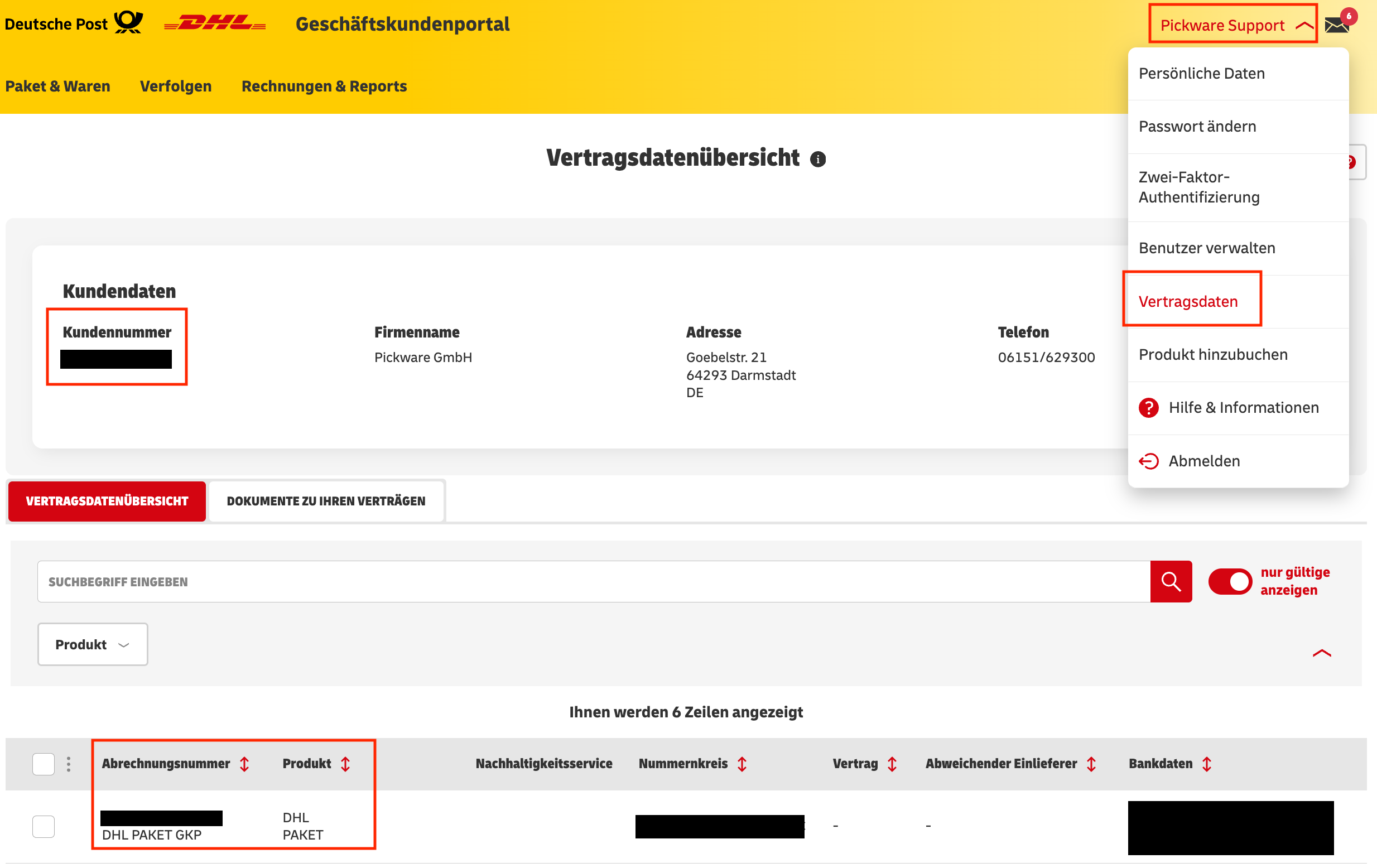
Sobald du deine korrekten Login-Daten für das DHL Geschäftskundenportal eingegeben hast, kannst du oben auf den Button Vertragsdaten abrufen klicken, damit deine Kundennummer sowie die Abrechnungsnummern der einzelnen DHL Produkte und die Retourenempfänger automatisch aus dem DHL Geschäftskundenportal übernommen werden. Alternativ findest du diese Daten aber auch im DHL Geschäftskundenportal über den Menüpunkt Vertragsdaten.
 Kontodaten
Diese Daten werden benötigt, um Zahlungen per Nachnahme auf das richtige Konto zu leiten. In den Feldern Verwendungszweck bzw. Kundenreferenz kannst du den Platzhalter {{ customerReference }} verwenden, um die jeweilige Bestellnummer einzufügen.
Daten speichern
Vergiss nicht, deine eingegebenen Daten über den blauen Button oben zu speichern, bevor du das Menü verlässt. Wenn der Button statt dem Wort Speichern ein weißes Häkchen anzeigt, heißt das, dass seit deiner letzten Eingabe alle Daten gespeichert wurden.
Weitere Einstellungen für Versandetiketten im DHL Geschäftskundenportal
Druckereinstellungen
Im DHL Geschäftskundenportal unter Paket & Waren → Versenden → Einstellungen → Allgemeine Einstellungen findest du weitere Einstellungen für die Versandetiketten. Es ist wichtig, dass du die entsprechenden Druckereinstellungen im Geschäftskundenportal vornimmst, damit die Versandetiketten korrekt gedruckt werden.
Standardmäßig sind folgende Druckeinstellungen für den Druck auf DIN A5 ausgewählt:
- Versandschein – Common Label Laserdruck 105 x 205 mm (910-300-700)
- Retouren-Versandschein – Common Label Laserdruck 105 x 205 mm (910-300-700)
Die genaue Kennung des verwendeten Papierformats (xxx-xxx-xxx) befindet sich als kleine Zahl auf den DHL Versandetiketten. Für bestimmte Anwendungsgebiete eignen sich folgende Größeneinstellungen:
- Seitliche Zusatzetiketten auf dem Versandetikett ausblenden – Common Label Laserdruck 105 x 205 mm (910-300-700) ohne Zusatzetiketten
- Verwendung von Thermo-Etikettendruckern – Common Label Thermodruck 103 x 199 mm (910-300-600, 910-300-610)
Empfängeradresse für Retourenetiketten festlegen
Die Empfängeradresse für Retourenetiketten kann im DHL Geschäftskundenportal unter Paket & Waren → Retoure → Einstellungen angepasst werden.
Dort findest du eine Tabelle mit einem Eintrag pro Land. Über das Stift-Symbol kannst du die Daten anpassen und die gewünschte Adresse hinterlegen.
Tagesabschluss über das Geschäftskundenportal
DHL führt täglich automatisiert einen Tagesabschluss durch, bei dem die erstellten Versand- und Retourenetiketten manifestiert und abgerechnet werden. Anschließend kann ein Versandetikett nicht mehr storniert bzw. gelöscht werden. Die Uhrzeit für den täglichen automatischen Tagesabschluss ist standardmäßig 17:45 Uhr und kann im DHL Geschäftskundenportal über Paket & Waren → Versenden → Einstellungen → Versandbenachrichtigungen & Tagesabschluss im Tab Tagesabschluss angepasst werden.
FAQ: Firmenlogo auf DHL Etikett drucken
Dies ist aktuell nicht möglich, da der DHL-Webservice derzeit keinen Weg anbietet, das Logo zu übergeben und auf das Etikett zu drucken.
Das sind die nächsten Schritte
Wie ergänze ich einen Link zur Sendungsverfolgung in meinen E-Mail-Vorlagen?